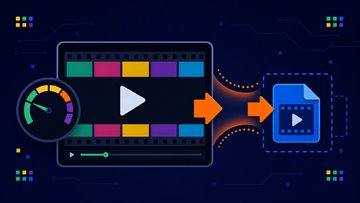
Cortar vídeo online grátis, direto no navegador — sem instalar programa e sem enviar seu arquivo para nenhum servidor. Escolha o trecho na linha do tempo, pré-visualize e baixe o resultado em MP4, WebM, MOV, MKV e outros formatos.
Nossa ferramenta processa o arquivo localmente no seu dispositivo com a biblioteca Mediabunny. Ideal para encurtar stories, remover intros, recortar aulas, podcasts em vídeo ou qualquer clipe antes de postar no WhatsApp, Instagram, YouTube ou TikTok.
Arraste o vídeo aqui ou clique para escolher
O arquivo fica só no seu navegador. Nada é enviado para a internet.
Arquivo de áudio — use o play para ouvir o trecho selecionado.
Atalhos: Espaço reproduzir · I/O marcar início/fim · ←/→ navegar (com Shift = 1s) · Home/End ir ao início/fim do trecho
Privacidade: o processamento roda no seu navegador. Não fazemos upload do vídeo.
100% no navegador
Seu vídeo não sobe para servidor. O corte acontece no seu PC ou celular.
Vários formatos
Entrada e saída com MP4, WebM, MOV, MKV, OGG, MPEG-TS, MP3, WAV, AAC e FLAC.
Grátis e sem cadastro
Use quantas vezes quiser. Sem conta, sem marca d’água e sem instalação.
Como cortar um vídeo online grátis
Como cortar o vídeo passo a passo
- Clique na área de envio (ou arraste o arquivo) e escolha o vídeo no computador ou celular.
- Arraste as alças laranja na linha do tempo para marcar o início e o fim do trecho. Você também pode digitar os tempos nos campos Início e Fim ou usar os botões de marcador no ponto atual do vídeo.
- Pré-visualize com o botão ▶ — o player reproduz apenas o trecho selecionado (ative o modo repetir para ouvir em loop).
- Escolha o formato de saída (MP4 é o mais compatível) e clique em Cortar e salvar. O navegador processa o corte e inicia o download.
Formatos suportados
A ferramenta usa a biblioteca Mediabunny e aceita os principais containers de mídia lidos e gravados por ela:
- Vídeo / contêiner: MP4, M4V, M4A, MOV (QuickTime), MKV (Matroska), WebM, OGG/OGV, MPEG-TS (.ts)
- Áudio: MP3, WAV, AAC (ADTS), FLAC, Ogg
- Saída de vídeo recomendada: MP4 (melhor compatibilidade com WhatsApp, Instagram e players)
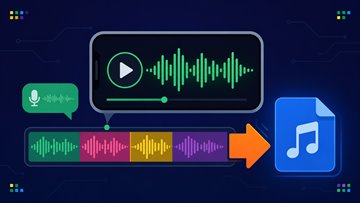
- Saída só áudio: use MP3, WAV, AAC ou FLAC para extrair/cortar a trilha sonora do intervalo escolhido — para o vídeo inteiro em áudio, veja extrair áudio de vídeo; para mensagens de voz do WhatsApp (OGG → MP3), use converter áudio do WhatsApp em MP3
A pré-visualização no player depende do que o seu navegador consegue reproduzir (em geral MP4 e WebM). Mesmo quando o preview não abre, o corte pode funcionar se o formato for suportado pelo processador — a ferramenta avisa quando isso acontece.
Atalhos de teclado
No computador, o cortador funciona como um mini editor de vídeo:
- Espaço — reproduzir / pausar o trecho selecionado;
- I e O — marcar o início (in) e o fim (out) no ponto atual do vídeo;
- ← / → — avançar ou voltar 0,05s (com Shift, 1 segundo);
- Home / End — pular para o início ou o fim do trecho;
- As alças laranja também aceitam as setas do teclado para ajuste fino.
Por que cortar o vídeo antes de enviar?
Arquivos longos ou pesados atrapalham o upload e o consumo de dados. Cortar o trecho útil:
- reduz o tamanho do arquivo sem precisar de app de edição completo;
- remove silêncio, intros e finais desnecessários;
- facilita o envio no WhatsApp (limite de tamanho) e a postagem em redes sociais;
- mantém a privacidade — o arquivo não passa por servidor de terceiros neste site.
Se o objetivo for só mudar o formato (por exemplo, MOV ou MKV para MP4) sem cortar, use o conversor de vídeo para MP4. Para diminuir o peso sem mudar a duração, veja o guia de reduzir tamanho de vídeo. Para figurinha animada, confira converter vídeo para GIF WhatsApp.
Dicas para um bom corte
- Prefira MP4 na saída se for compartilhar em qualquer lugar — é o formato mais universal.
- Arquivos muito longos ou em 4K exigem mais memória do navegador. Em celulares antigos, prefira trechos curtos ou faça o corte no computador.
- Se o corte “pular” um pouco no início, isso pode ser por causa de keyframes do codec. Exporte de novo em MP4 ou escolha um ponto um pouco antes do momento desejado.
- Para edições avançadas (juntar vários clips, legendas, efeitos), programas como Avidemux ou editores desktop ainda são úteis — esta página foca em trim rápido e privado.
Não. O processamento roda no seu navegador. O arquivo não é enviado ao Dica nem a um serviço de nuvem nosso.
Não. Basta um navegador atualizado (Chrome, Edge, Firefox ou Safari recente).
Não há um limite fixo no site, mas o navegador e a memória do aparelho limitam na prática. Arquivos de centenas de MB ou vários minutos em alta resolução podem falhar em celulares. Nesses casos, use o PC ou um trecho menor.
Sim. Escolha um formato de saída de áudio (MP3, WAV, AAC ou FLAC) e o intervalo desejado. A faixa de vídeo é descartada na exportação.
Sim, em navegadores modernos. As alças da linha do tempo foram feitas para toque. Para vídeos pesados, a experiência costuma ser melhor no computador.
Cortador de vídeo online grátis e privado
Use o cortador de vídeo online acima sempre que precisar de um trim rápido: envie o arquivo, marque início e fim, escolha o formato e salve. Sem cadastro, sem marca d’água e com a tranquilidade de que o conteúdo permanece no seu dispositivo.